
Intune: como excluir automaticamente perfis de usuário obsoletos no Windows
[RASCUNHO DE TESTE gerado pela skill collect-publish — pode excluir com segurança.]
Em ambientes com dispositivos compartilhados (salas de reunião, laboratórios, recepções, estações em turno), cada novo login no Windows cria um perfil completo em C:\Users. Com o tempo, esses perfis acumulam cache, arquivos temporários e dados de aplicativos, ocupando espaço em disco desnecessário — principalmente quando o usuário nunca mais volta a logar naquele equipamento.
Antigamente essa limpeza dependia de scripts em PowerShell ou de intervenção manual do Service Desk. Hoje é possível automatizar isso direto pelo Microsoft Intune, usando o Catálogo de Configurações (Settings Catalog).
Como a política funciona
Ao ativar essa configuração, o Windows passa a monitorar o tempo de inatividade de cada perfil local. Quando um perfil ultrapassa o limite definido (por exemplo, 90 dias sem uso), o sistema o remove automaticamente na próxima reinicialização — apagando a pasta em C:\Users e limpando a referência no registro (ProfileList), o que evita problemas como carregamento de perfil temporário em logons futuros.
Importante: a política afeta apenas o perfil local do Windows. A conta do usuário no Entra ID não é afetada, e arquivos sincronizados via OneDrive/SharePoint permanecem intactos.
Passo a passo
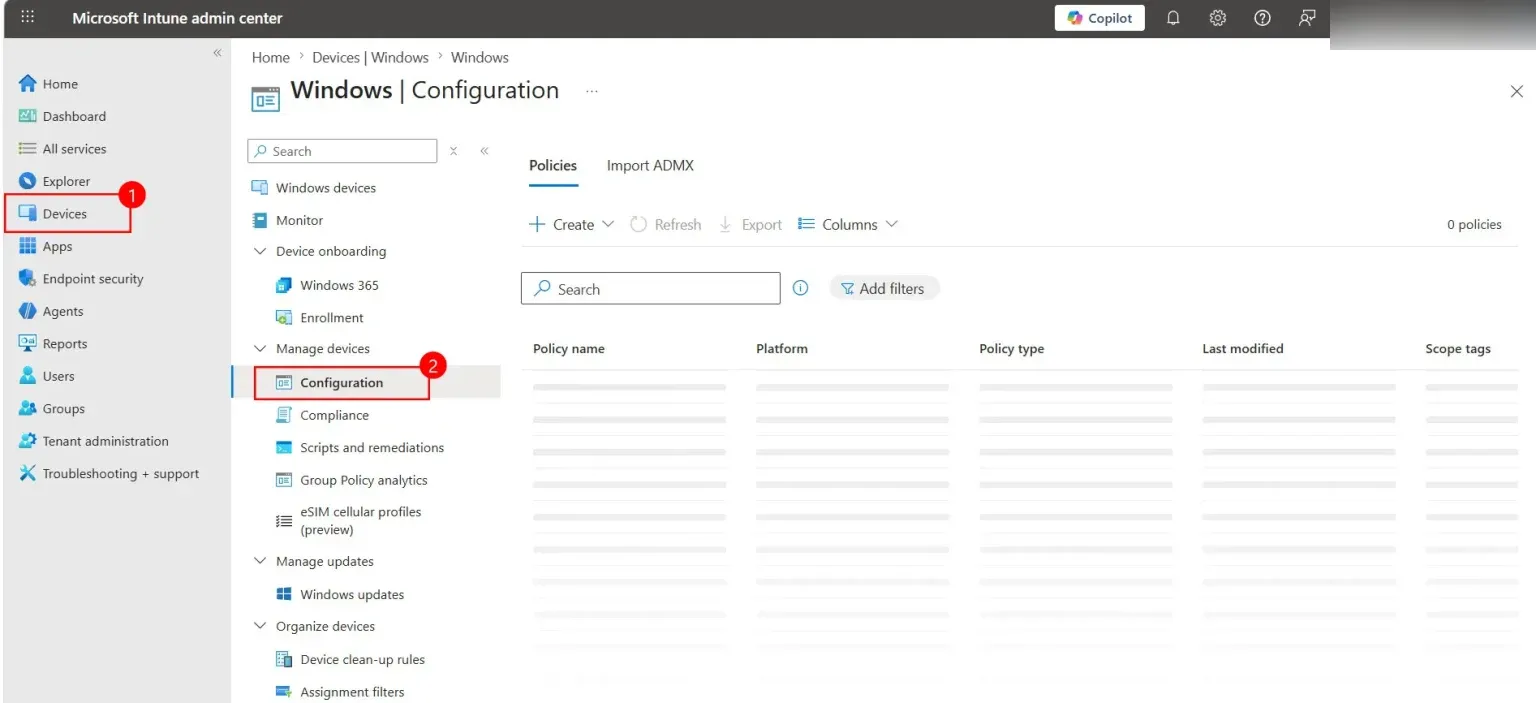
- No Centro de administração do Microsoft Intune, vá em Dispositivos > Windows > Perfis de configuração e clique em + Criar perfil.
- Em Plataforma, selecione Windows 10 e posterior; em Tipo de perfil, selecione Catálogo de configurações e clique em Criar.
- Na aba Noções básicas, dê um nome e uma descrição claros para a política (ex.: “Deleta perfis obsoletos – 90 dias”).
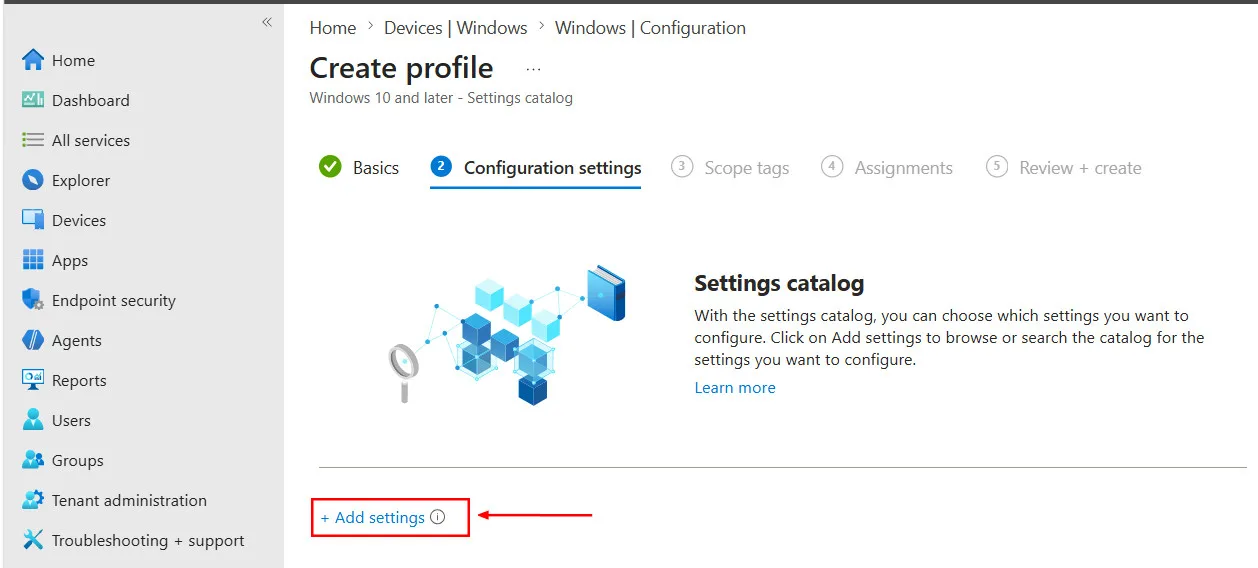
- Em Configuration settings, clique em + Add settings e procure por
Delete user profiles older than a specified number of days, dentro deAdministrative Templates\System\User Profiles.
- Marque a configuração encontrada, feche o painel e altere o valor de Disabled para Enabled.
- No campo que aparece (Delete user profiles older than (days)), defina o número de dias — 90 é um valor equilibrado para a maioria dos ambientes corporativos.
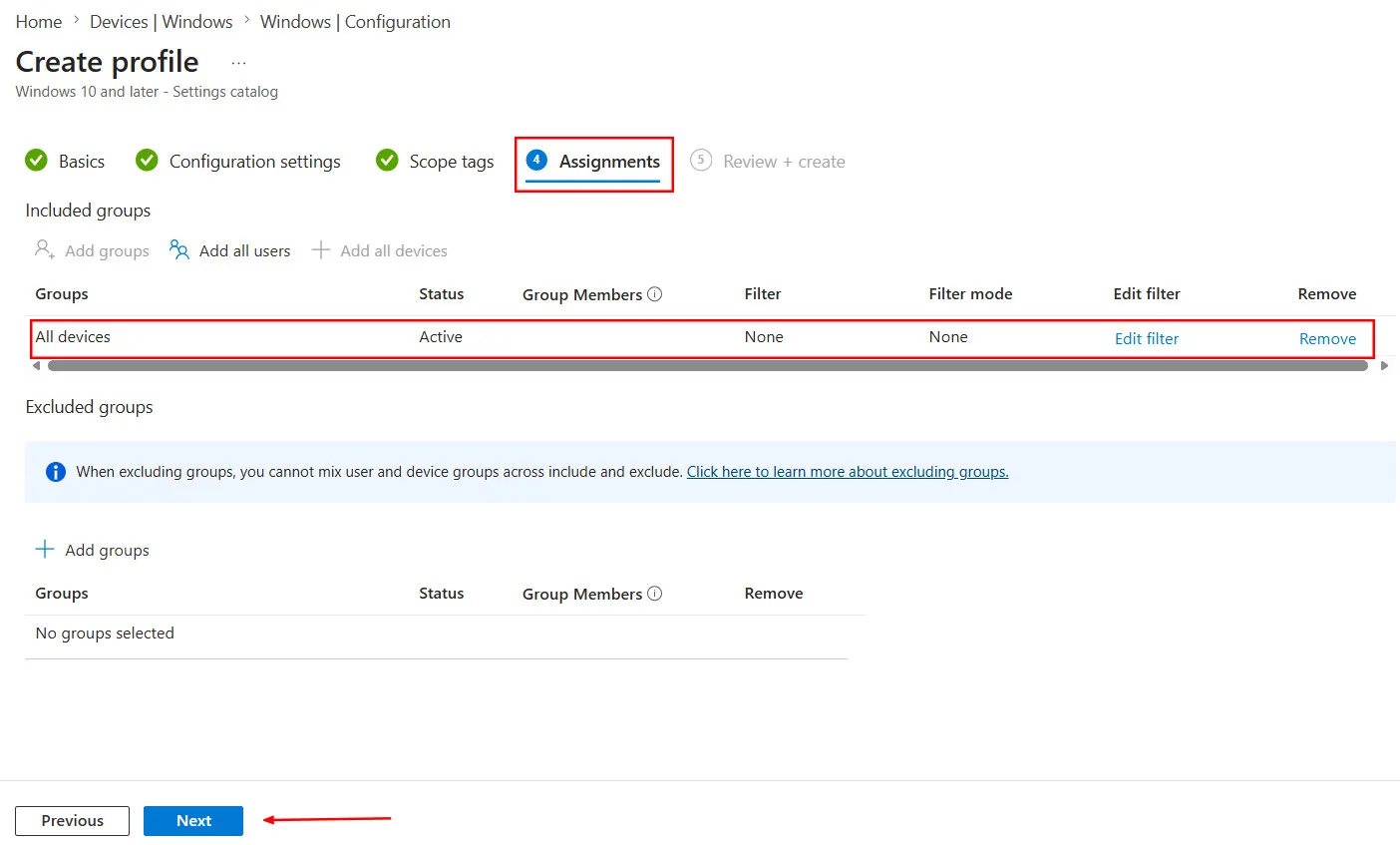
- Em Assignments, selecione os grupos de dispositivos (não de usuários) que devem receber essa política.
- Revise o resumo em Review + create e clique em Create.
Os dispositivos aplicam a política no próximo ciclo de sincronização com o Intune, e a limpeza passa a acontecer automaticamente a cada reinicialização, sem depender de scripts manuais.